
Einen Router ohne PC einrichten
Vorweg auf den Punkt gebracht
Eine FRITZ!Box lässt sich komplett vom Smartphone aus in Betrieb nehmen, entweder über eine App mit QR Code oder über den Browser des Handys. Für den Internetzugang brauchen Sie die Zugangsdaten Ihres Anbieters. Die Angaben zu den Passwörtern widersprechen sich zwischen den Ratgebern, deshalb lohnt ein genauer Blick auf die Unterseite des Geräts.
Einen Computer brauchen Sie nicht, wenn Sie den Router ohne PC einrichten wollen, denn ein Smartphone reicht für alle Schritte der Ersteinrichtung. Die Kabel kommen an die richtigen Buchsen, das Handy verbindet sich mit dem WLAN der Box, danach führt ein Assistent durch die weiteren Angaben. Dieser Text beschreibt beide Wege, zeigt, wo die Zugangsdaten herkommen, und nennt die Fehler, an denen Neulinge am häufigsten scheitern.
Mit App und QR Code zum fertigen Netz
Der Hersteller empfiehlt für die Ersteinrichtung die MyFRITZ App, die es für iOS und Android gibt. Nach der Installation scannen Sie den QR Code der Box. Er steht auf der Geräteunterseite oder auf der beiliegenden FRITZ Notiz und enthält die WLAN Zugangsdaten. Die App erkennt die Box anschließend selbst und führt Schritt für Schritt durch die Einrichtung. Voraussetzung ist ein Assistent, den es ab FRITZ!OS 7.80 gibt, bei älteren Geräten ist der Browser der verlässlichere Weg.
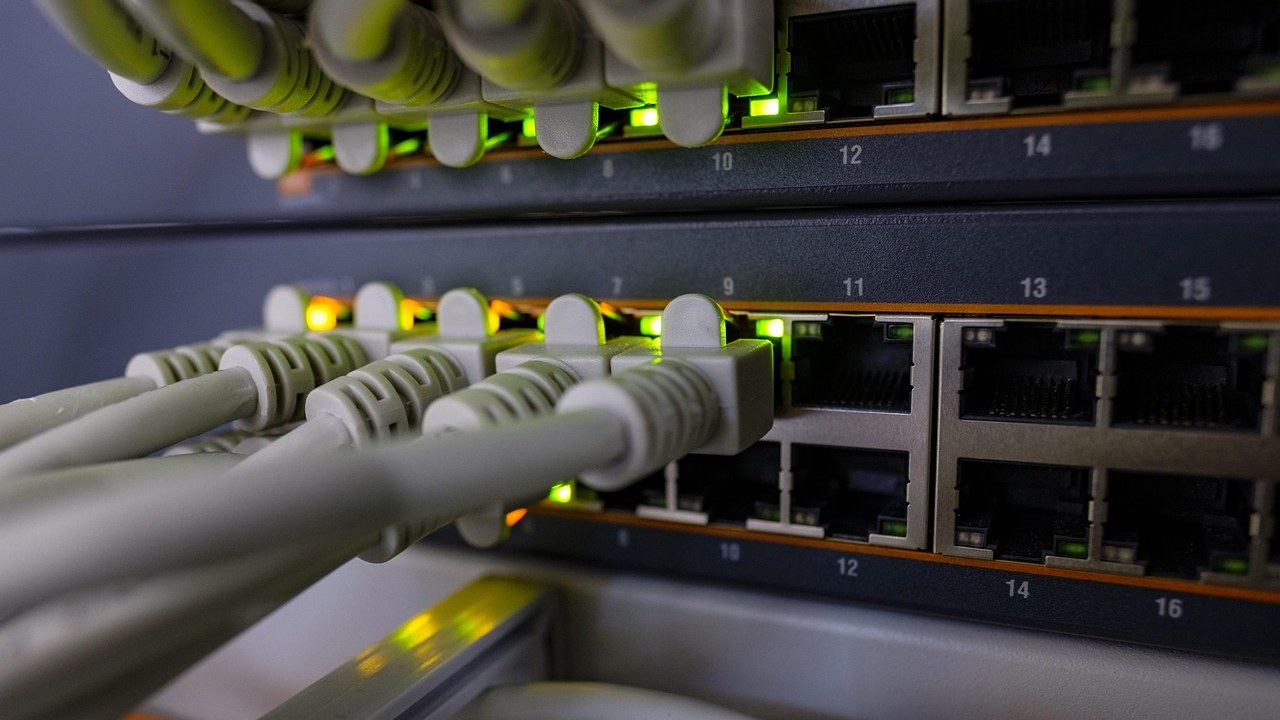
Vor dem ersten Scan müssen die Kabel stimmen. Das Netzteil kommt in die Buchse mit der Bezeichnung Power, die Leitung zum Anbieter in eine der folgenden Buchsen:
| Anschlussart | Buchse an der Box | Anmerkung |
|---|---|---|
| DSL | DSL/TEL | Das WLAN schaltet sich nach dem Einstecken des Netzteils automatisch ein |
| Kabelanschluss | Cable | Bei einem separaten Kabelmodem kommt dieses nach einer Quelle an LAN 1 |
| Glasfaser | Fiber | Modellabhängig, im Zweifel die Anleitung zum Gerät lesen |
Die Anschlussnamen unterscheiden sich je nach Modell, und genau dort liegt eine häufige Fehlerquelle: Steckt die DSL Leitung in einem LAN Port, gibt es nie einen Internetzugang.
Der Weg über den Browser des Smartphones
Ohne App läuft die Einrichtung über die Oberfläche der Box, die Sie im Browser aufrufen. Dazu verbinden Sie das Handy mit dem WLAN der Box. Name und Netzwerkschlüssel stehen auf der Unterseite, der Schlüssel ist laut einem Ratgeber sechzehnstellig und nutzt WPA2. Als Netzname erscheint meist der Modellname, etwa FRITZ!Box 7490.
Im Browser geben Sie fritz.box oder 192.168.178.1 ein. Startet der Einrichtungsassistent nicht von selbst, finden Sie ihn im Menü unter Assistenten, Punkt Internetzugang einrichten. Rechnen Sie mit etwa einer halben Stunde, denn nach dem Start des Assistenten läuft die automatische Einrichtung laut einem Vergleichsportal rund 30 Minuten. Zwischendurch hilft ein Blick auf die Kontrollleuchte: Leuchtet die Anzeige für DSL grün, steht die Verbindung zum Anbieter.
Vorsicht bei sehr alten Anleitungen: Eine Anleitung der Computerwoche von 2014 beschreibt noch den Anschluss eines PCs per Kabel an LAN 4. Heute ist das nicht mehr nötig, nur die Grundlogik mit Strom, DSL Leitung, Anmeldung, Passwort und Assistent stimmt weiterhin.
Zugangsdaten, Passwörter und der Streit um die Unterseite
Für den Internetzugang fragt der Assistent die Zugangsdaten des Anbieters ab. Sie stehen im Brief zum Vertrag oder im Online Portal des Anbieters. Stimmen die Angaben nicht, meldet die Box Verbindung ohne Internet, die Korrektur gelingt später unter Internet und Zugangsdaten.
Verwirrend sind die zwei Passwörter. Das WLAN Passwort auf der Unterseite öffnet nur das Funknetz, das Kennwort für die Oberfläche ist ein zweites. Dazu sagen die Ratgeber Verschiedenes: Ein Technikportal schreibt, Sie vergeben beim ersten Login ein eigenes Kennwort. Ein Vergleichsportal behauptet an einer Stelle, das Kennwort stehe auf der Unterseite, an anderer Stelle jedoch, es sei das bei der Ersteinrichtung gesetzte. Welche Variante bei Ihrem Modell gilt, sehen Sie am schnellsten auf dem Aufkleber und beim ersten Aufruf der Oberfläche. Vergeben Sie ein Kennwort selbst, nennt das Vergleichsportal mindestens zehn Zeichen als Untergrenze.
Was nach der Ersteinrichtung noch ansteht
Ist das Netz einmal aktiv, lohnt sich ein kurzer Rundgang durch die Einstellungen, bevor die Familie das WLAN nutzt. Fürs Handy gilt: Alles lässt sich auch über die App oder den Browser erledigen, ein zweites Gerät ist unnötig.
- Den Netznamen unter WLAN und Funknetz ändern, damit der Modellname nicht jedem verrät, welches Gerät läuft.
- Funkkanal und Sendeleistung unter WLAN und Funkkanal anpassen, wenn Nachbarnetze stören.
- Die Zeitschaltung unter WLAN aktivieren, falls das Funknetz nachts ruhen soll.
- Unter System und Update nachsehen, ob eine neuere Software bereitsteht.
Eine Auffälligkeit moderner Modelle: Sie besitzen meist keinen Reset Knopf mehr. Ein Vergleichsportal nennt als Ersatz einen Reset per Codeeingabe am angeschlossenen Telefon, die Zugangsdaten auf der Unterseite gelten danach wieder.

