
Smartphone

Technik

Einen Router ohne PC einrichten

Vorweg auf den Punkt gebracht

Eine FRITZ!Box lässt sich komplett vom Smartphone aus in Betrieb nehmen, entweder über eine App mit QR Code oder über den Browser des Handys. Für den Internetzugang brauchen Sie die Zugangsdaten Ihres Anbieters. Die Angaben zu den Passwörtern widersprechen sich zwischen den Ratgebern, deshalb lohnt ein genauer Blick auf die Unterseite des Geräts.

Einen Computer brauchen Sie nicht, wenn Sie den Router ohne PC einrichten wollen, denn ein Smartphone reicht für alle Schritte der Ersteinrichtung. Die Kabel kommen an die richtigen Buchsen, das Handy verbindet sich mit dem WLAN der Box, danach führt ein Assistent durch die weiteren Angaben. Dieser Text beschreibt beide Wege, zeigt, wo die Zugangsdaten herkommen, und nennt die Fehler, an denen Neulinge am häufigsten scheitern.
Einen Router ohne PC einrichten

Mit App und QR Code zum fertigen Netz

Der Hersteller empfiehlt für die Ersteinrichtung die MyFRITZ App, die es für iOS und Android gibt. Nach der Installation scannen Sie den QR Code der Box. Er steht auf der Geräteunterseite oder auf der beiliegenden FRITZ Notiz und enthält die WLAN Zugangsdaten. Die App erkennt die Box anschließend selbst und führt Schritt für Schritt durch die Einrichtung. Voraussetzung ist ein Assistent, den es ab FRITZ!OS 7.80 gibt, bei älteren Geräten ist der Browser der verlässlichere Weg.

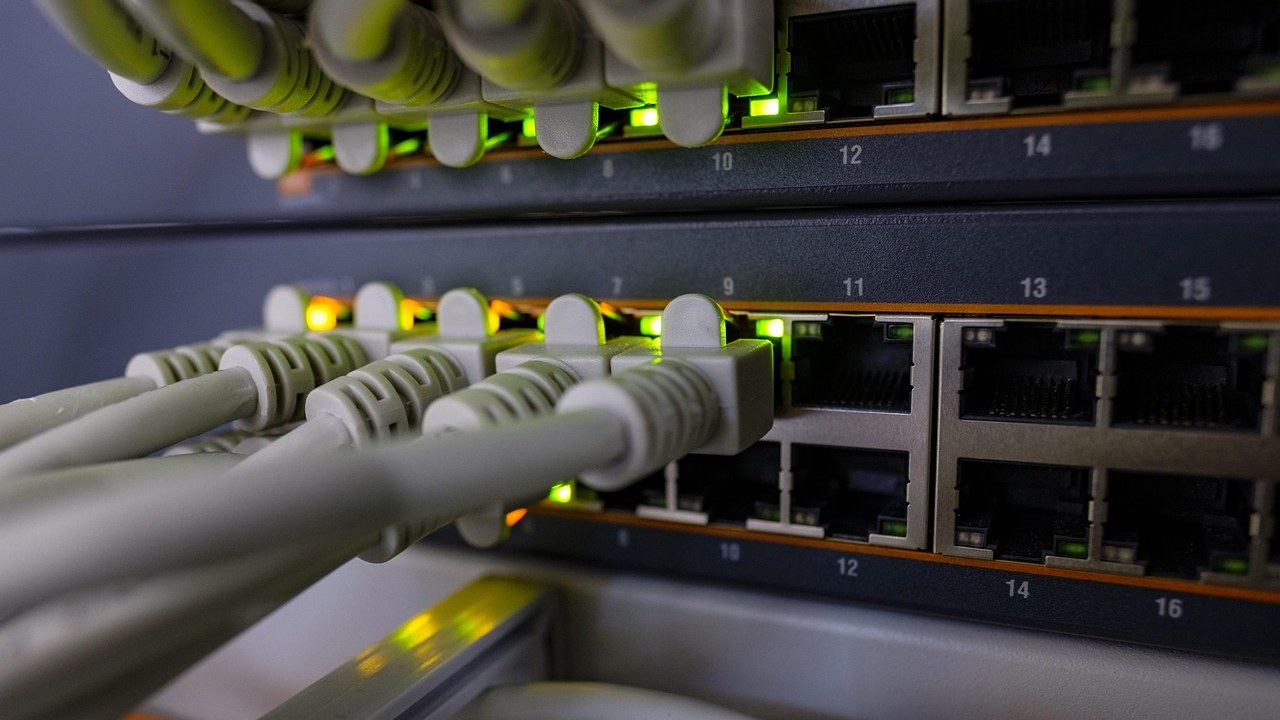
Vor dem ersten Scan müssen die Kabel stimmen. Das Netzteil kommt in die Buchse mit der Bezeichnung Power, die Leitung zum Anbieter in eine der folgenden Buchsen:

AnschlussartBuchse an der BoxAnmerkung
DSLDSL/TELDas WLAN schaltet sich nach dem Einstecken des Netzteils automatisch ein
KabelanschlussCableBei einem separaten Kabelmodem kommt dieses nach einer Quelle an LAN 1
GlasfaserFiberModellabhängig, im Zweifel die Anleitung zum Gerät lesen

Die Anschlussnamen unterscheiden sich je nach Modell, und genau dort liegt eine häufige Fehlerquelle: Steckt die DSL Leitung in einem LAN Port, gibt es nie einen Internetzugang.

Der Weg über den Browser des Smartphones

Ohne App läuft die Einrichtung über die Oberfläche der Box, die Sie im Browser aufrufen. Dazu verbinden Sie das Handy mit dem WLAN der Box. Name und Netzwerkschlüssel stehen auf der Unterseite, der Schlüssel ist laut einem Ratgeber sechzehnstellig und nutzt WPA2. Als Netzname erscheint meist der Modellname, etwa FRITZ!Box 7490.

Im Browser geben Sie fritz.box oder 192.168.178.1 ein. Startet der Einrichtungsassistent nicht von selbst, finden Sie ihn im Menü unter Assistenten, Punkt Internetzugang einrichten. Rechnen Sie mit etwa einer halben Stunde, denn nach dem Start des Assistenten läuft die automatische Einrichtung laut einem Vergleichsportal rund 30 Minuten. Zwischendurch hilft ein Blick auf die Kontrollleuchte: Leuchtet die Anzeige für DSL grün, steht die Verbindung zum Anbieter.

Vorsicht bei sehr alten Anleitungen: Eine Anleitung der Computerwoche von 2014 beschreibt noch den Anschluss eines PCs per Kabel an LAN 4. Heute ist das nicht mehr nötig, nur die Grundlogik mit Strom, DSL Leitung, Anmeldung, Passwort und Assistent stimmt weiterhin.

Zugangsdaten, Passwörter und der Streit um die Unterseite

Für den Internetzugang fragt der Assistent die Zugangsdaten des Anbieters ab. Sie stehen im Brief zum Vertrag oder im Online Portal des Anbieters. Stimmen die Angaben nicht, meldet die Box Verbindung ohne Internet, die Korrektur gelingt später unter Internet und Zugangsdaten.

Verwirrend sind die zwei Passwörter. Das WLAN Passwort auf der Unterseite öffnet nur das Funknetz, das Kennwort für die Oberfläche ist ein zweites. Dazu sagen die Ratgeber Verschiedenes: Ein Technikportal schreibt, Sie vergeben beim ersten Login ein eigenes Kennwort. Ein Vergleichsportal behauptet an einer Stelle, das Kennwort stehe auf der Unterseite, an anderer Stelle jedoch, es sei das bei der Ersteinrichtung gesetzte. Welche Variante bei Ihrem Modell gilt, sehen Sie am schnellsten auf dem Aufkleber und beim ersten Aufruf der Oberfläche. Vergeben Sie ein Kennwort selbst, nennt das Vergleichsportal mindestens zehn Zeichen als Untergrenze.

Was nach der Ersteinrichtung noch ansteht

Ist das Netz einmal aktiv, lohnt sich ein kurzer Rundgang durch die Einstellungen, bevor die Familie das WLAN nutzt. Fürs Handy gilt: Alles lässt sich auch über die App oder den Browser erledigen, ein zweites Gerät ist unnötig.

  • Den Netznamen unter WLAN und Funknetz ändern, damit der Modellname nicht jedem verrät, welches Gerät läuft.
  • Funkkanal und Sendeleistung unter WLAN und Funkkanal anpassen, wenn Nachbarnetze stören.
  • Die Zeitschaltung unter WLAN aktivieren, falls das Funknetz nachts ruhen soll.
  • Unter System und Update nachsehen, ob eine neuere Software bereitsteht.

Eine Auffälligkeit moderner Modelle: Sie besitzen meist keinen Reset Knopf mehr. Ein Vergleichsportal nennt als Ersatz einen Reset per Codeeingabe am angeschlossenen Telefon, die Zugangsdaten auf der Unterseite gelten danach wieder.
Was tun, wenn das Kennwort der Oberfläche vergessen wurde
Ein Technikportal sagt, ohne Zurücksetzen der Box gehe es dann nicht weiter. Waren vorher Push Benachrichtigungen aktiviert, lässt sich das Kennwort über einen Link per E Mail erneuern, ohne die gesamte Konfiguration zu verlieren.
Wie erreiche ich die Box, wenn fritz.box nicht öffnet
Ein Vergleichsportal nennt als Notfalladresse 169.254.1.1. Sie ist als Ausweg gedacht, wenn der Name im Browser keine Verbindung herstellt.
Wie binde ich später einen Repeater an
Per WPS Taste. Laut einem Vergleichsportal dauert der Start des Repeaters etwa eine Minute, danach koppelt er sich mit dem Router. So entfällt das Eintippen des langen WLAN Schlüssels am Gerät.
Handy

Smartphone am Fernseher anzeigen, per Kabel oder Funk

Vorab das Wesentliche

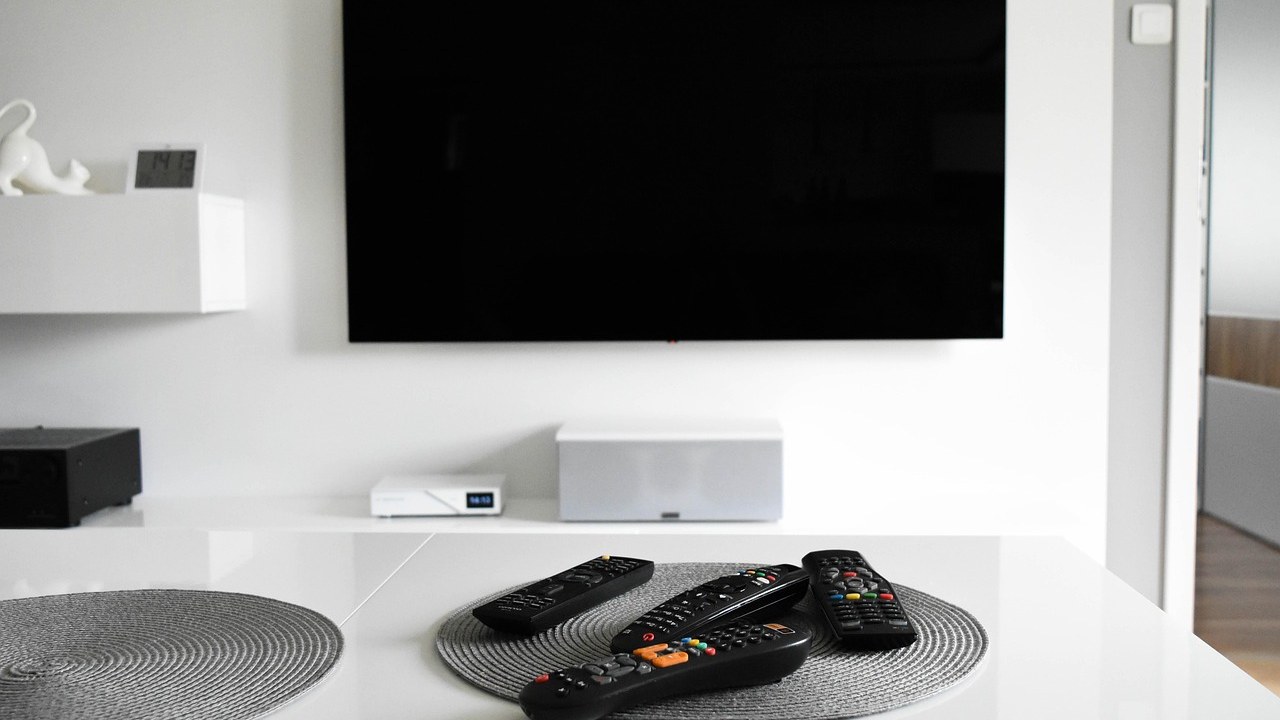
Am schnellsten gelingt die Verbindung mit einem Adapter von USB C auf HDMI, sofern das Handy über diesen Anschluss Bilder ausgibt. Ohne Kabel übernehmen Chromecast, AirPlay, Smart View oder Miracast die Übertragung, und welcher Weg passt, hängt von Handymarke und Fernseher ab. Bleibt der Bildschirm schwarz, steckt häufig der Kopierschutz dahinter und kein Defekt.

Ein Smartphone mit dem Fernseher verbinden dauert meist keine zwei Minuten, vorausgesetzt, beide Geräte sprechen dieselbe Sprache. Daran scheitert es allerdings häufig: Ein Kabel liefert Strom, aber kein Bild, ein Fernseher kennt kein Miracast, ein iPhone findet im Netz keinen Empfänger. Dieser Ratgeber sortiert die Wege nach Kabel und Funk und zeigt, woran Sie erkennen, welcher bei Ihrem Gerät funktioniert.

Smartphone am Fernseher anzeigen, per Kabel oder Funk

Kabelwege vom Ladeanschluss zum HDMI Eingang

Bei aktuellen Android Handys und beim iPhone 15 steckt die Bildausgabe im USB C Anschluss. Technisch heißt das DisplayPort Alternate Mode, kurz DP Alt Mode: Das Handy schickt über denselben Stecker, der sonst lädt, ein Videosignal nach draußen. Ein kleiner USB C auf HDMI Adapter reicht dann aus, dazu ein gewöhnliches HDMI Kabel zum Fernseher. Der Zubehörhersteller Anker nennt dafür bis zu 4K bei 60 Hz und weist darauf hin, dass das Bild unkomprimiert und ohne Verzögerung ankommt. Das ist eine Herstellerangabe, die Sie für Ihr Handy am besten im Datenblatt gegenprüfen.

Der Haken: Nicht jedes Gerät mit USB C Buchse beherrscht den Modus. Günstige Modelle lassen ihn häufig weg, und ein Kabel, das nur zum Laden gebaut wurde, transportiert ebenfalls keine Bilddaten. Im Datenblatt des Herstellers lohnt die Suche nach Begriffen wie Videoausgang, DisplayPort oder Bildschirmausgabe über USB C. Taucht nichts davon auf, wird der Adapter am Ende nur ein Stück Metall in der Schublade.

Ältere iPhones bis zum iPhone 14 haben noch den Lightning Anschluss. Hier führt der Weg über Apples Digital AV Adapter, in dem ein eigener Chip das Signal auf Full HD umrechnet und an HDMI weitergibt. Netzwelt hob 2021 hervor, dass dieser Weg keine WLAN Störungen kennt. Ganz alte Android Geräte mit Micro USB brauchen für HDMI einen MHL Adapter, und selbst dann nur, wenn das Handy MHL überhaupt unterstützt. Bei langen Spielfilmen sollten Sie außerdem den Akku im Blick behalten, denn Dauerausgabe in hoher Qualität zehrt spürbar an ihm.

Funk ohne Kabel, aber mit Bedingungen

Zwei Begriffe lohnen eine saubere Trennung, auch wenn sie in Menüs durcheinandergehen. Beim Spiegeln erscheint in Echtzeit genau das auf dem Fernseher, was das Handy zeigt, etwa Urlaubsfotos, ein Dokument oder ein Video aus dem Speicher. Beim Casting schickt das Handy dagegen nur den Auftrag, und der Fernseher holt den Stream selbst aus dem Internet. Das Handy bleibt frei, Sie können währenddessen telefonieren oder chatten, ohne dass die Serie stockt.

Google Cast steckt in vielen Smart TVs, ansonsten genügt ein Chromecast Stick am HDMI Anschluss. Handy und Empfänger müssen im selben WLAN hängen. Über die Google Home App lässt sich auch der komplette Bildschirm übertragen, womit aus dem Casting ein Spiegeln wird. Netzwelt testete 2021, dass Prime Video über Chromecast nur durch Spiegeln des Chrome Browsers lief, und zwar mit Qualitätsproblemen. Ob das heute noch so ist, hängt von der App ab und sollte kurz ausprobiert werden.

Apple Geräte nutzen AirPlay, wofür ein Apple TV 4K oder ein Fernseher mit AirPlay Unterstützung nötig ist. Anker empfiehlt das 5 GHz Band wegen der höheren Bandbreite und nennt eine Verzögerung von meist rund einer halben Sekunde, was bei Fotos nicht stört, bei Spielen aber auffällt. Samsung Handys spiegeln mit Smart View stabil auf Samsung Fernseher. Miracast verlangt am Fernseher eine Bestätigung der Verbindung, und das Handy lässt sich während der Übertragung weder sperren noch für anderes verwenden. Nextpit zählt die Technik inzwischen zu den veralteten Wegen.

Schwarzer Bildschirm, Ton ohne Bild und andere Pannen

Der Klassiker unter den Fehlern betrifft geschützte Inhalte. Netflix, Disney+ und ähnliche Dienste verschlüsseln ihre Filme. Läuft ein solcher Stream über ein nicht zertifiziertes Kabel oder per Funkspiegelung, bleibt das Bild schwarz, während der Ton weiterläuft. Anker nennt den Kopierschutz HDCP als wahrscheinlichen Grund. Zeigt sich dieses Verhalten, sollten Sie statt zu spiegeln lieber casten, denn dabei lädt der Fernseher den Film selbst und der Handyweg spielt keine Rolle.

Für alle anderen Pannen lohnt es, der Reihe nach vorzugehen. Die häufigsten Ursachen:

  • Am Fernseher ist der falsche HDMI Eingang gewählt, und die Quelle wird deshalb gar nicht angezeigt.
  • Das Handy gibt über seinen USB C Anschluss keine Bilder aus, obwohl der Adapter richtig steckt.
  • Das verwendete Kabel ist ein reines Ladekabel ohne Datenleitungen für Video.
  • Handy und Empfänger hängen in unterschiedlichen WLAN Netzen, sodass sie sich nicht finden.
  • Am Fernseher fehlt die Freigabe für Bildschirmspiegelung, oder die Verbindungsanfrage wurde nicht bestätigt.

Ruckelt das Bild oder reißt die Verbindung ab, ist bei Funk meist hoher Datenverkehr im WLAN im Spiel, etwa durch Downloads oder weitere Streams. Ein Kabel kennt dieses Problem nicht, und genau deshalb eignet es sich als Gegenprobe: Läuft das Bild per Kabel sauber, liegt der Fehler beim Funknetz und nicht am Handy.

Welcher Weg zu welchem Gerät passt

Die folgende Übersicht stellt zusammen, was jeweils an Handy und Fernseher vorhanden sein muss und wofür sich der Weg am besten eignet. Sie ersetzt den Blick ins Datenblatt nicht, grenzt aber die Auswahl schnell ein.

WegAm Handy nötigAm Fernseher nötigStärke
USB C auf HDMIDP Alt ModeHDMI EingangKeine Verzögerung
Lightning auf HDMIiPhone 14 oder älter, Apple AdapterHDMI EingangLäuft ohne WLAN
MHLMicro USB Handy mit MHLHDMI EingangRettung für Altgeräte
ChromecastApp mit Cast FunktionHDMI Port für den Stick oder eingebautes CastHandy bleibt frei
AirPlayiPhone, iPad oder MacApple TV oder AirPlay Fernseher4K mit HDR10 oder Dolby Vision
Smart ViewSamsung HandySamsung Fernseher mit TizenStabile Spiegelung
MiracastAndroid oder WindowsMiracast oder ein DongleFull HD mit 5.1 Ton
DLNAApp für MediendateienDLNA Player, Medienserver im NetzDateien aus dem Heimnetz

Als Faustregel gilt: Ein älterer Fernseher ohne Internetanschluss und ein Heim ohne stabiles WLAN sprechen für das Kabel. Ein Smart TV mit Streaming Apps spricht fürs Casting, weil das Handy dabei nicht mitrechnet. Mit iPhone und Apple TV kommt man per AirPlay am bequemsten ans Ziel, und bei Samsung Geräten auf beiden Seiten ist Smart View die kürzeste Strecke.

Geht die Übertragung auch ohne Router?
Ja, Miracast arbeitet mit Wi-Fi Direct und braucht weder Router noch Internet. Das klappt mit Android und Windows, Apple Geräte unterstützen es nicht. Der Fernseher muss die Funktion mitbringen, sonst hilft ein Dongle oder ein HDMI Empfänger.
Lädt das Handy während der Übertragung?
Über den Adapter blockiert der Stecker meist den Ladeanschluss. Hat der Fernseher einen vollwertigen USB C Eingang, lädt das Handy per Power Delivery mit. Anker verlangt dafür ein Kabel mit mindestens 10 Gbit/s, einfache Ladekabel scheiden aus.
Was bringt Samsung DeX am Fernseher?
Samsung Flaggschiffe zeigen über USB C auf HDMI eine Oberfläche wie auf einem Desktop und keinen gespiegelten Handybildschirm. Das taugt für Dokumente und Browser auf großer Fläche. Die Angabe stammt aus einer einzigen Quelle und sollte am eigenen Gerät getestet werden.
Technik

Dokumente scannen, wenn kein Drucker im Haus ist

Ein Vertrag muss morgen früh unterschrieben zurück, die Krankenkasse will einen Beleg, das Amt verlangt eine Kopie des Mietvertrags, und im Haushalt steht kein Drucker. Dokumente scannen ohne Drucker ist dennoch kein Hexenwerk, und wer ohne Drucker scannen will, braucht nur ein paar Handgriffe, denn in der Hosentasche steckt meist schon ein brauchbarer Scanner: das Smartphone. Dieser Ratgeber zeigt, welche Wege es gibt, wie Sie aus einem Foto einen sauberen Scan machen und wann sich der Gang zur Bibliothek oder zum Copyshop trotzdem lohnt. Dabei geht es auch um Dateiformate, Auflösung und die Frage, wohin Ihre persönlichen Unterlagen auf dem Weg zur PDF wandern.

Das Smartphone als Scanner

Am schnellsten gelingt der Scan mit Bordmitteln. Auf dem iPhone öffnen Sie die Notizen App, tippen das Kamerasymbol an und wählen „Dokumente scannen“. Die App erkennt die Blattkanten, Sie passen die Ecken bei Bedarf an und sichern das Ergebnis als Notiz, aus der sich ein PDF teilen lässt. Auf Android-Geräten übernimmt Google Drive diese Aufgabe: Auf das Pluszeichen tippen, „Scannen“ wählen, Bereich anpassen, fertig. Dropbox weist darauf hin, dass der Android-Weg einige Funktionen wie die Texterkennung vermissen lässt, ein Hinweis, den man bei einer Anbieterseite mit eigener Scan App im Hinterkopf behalten darf.

Wollen Sie mehr als das Nötigste, helfen eigene Scan Apps. Das Portal schieb.de nennt Adobe Scan mit automatischer Kantenerkennung und Texterkennung sowie Apps wie CamScanner und Genius Scan, die Stapelverarbeitung und Ordnerstrukturen mitbringen. Für den gelegentlichen Gebrauch genügen laut derselben Quelle die Notizen auf dem iPhone. Die IHK Rhein Neckar beschreibt den Ablauf in vier Schritten: App öffnen, Dokument erfassen, Ergebnis nachbearbeiten, als Bild oder PDF speichern und bei Bedarf versenden. Mehrere Seiten lassen sich dabei zu einer Datei zusammenfassen.

Ein einziger Tipp aus der Praxis: Verlassen Sie sich nicht darauf, dass die App die Seite von selbst gerade zieht. Prüfen Sie das Ergebnis kurz auf dem Bildschirm, bevor Sie die Kamera weglegen. Fehlt ein Rand oder ist ein Absatz abgeschnitten, kostet der zweite Anlauf eine Minute, der verpasste Fehler später eine Mail.

Licht, Hintergrund und Auflösung für saubere Scans

Ob ein Scan brauchbar aussieht, entscheiden meist Kleinigkeiten. Schieb.de rät zu gleichmäßigem, nicht zu grellem Licht, am besten indirekt, damit weder Schatten noch Reflexionen auf dem Papier liegen. Dropbox empfiehlt einen ruhigen Hintergrund und warnt vor zerknitterten, gefalteten oder verfärbten Vorlagen, bei denen blasse Details verloren gehen. Legen Sie das Dokument deshalb auf einen dunklen, matten Untergrund wie einen Tisch ohne Muster, streichen Sie Knicke glatt und fotografieren Sie von oben, damit die Kamera parallel zum Blatt liegt.

Bei der Auflösung nennt Dropbox 300 dpi als ausreichend für Textdokumente in Graustufen, für Fotos bis zu 600 dpi. Unter 300 dpi kann ein späterer Ausdruck unscharf oder pixelig wirken. Das Smartphone arbeitet mit Pixeln, nicht mit dpi, trotzdem hilft die Faustregel: Je größer das Original, desto mehr Pixel braucht der Scan, damit ein DIN A4 Blatt scharf bleibt. Die Universitätsbibliothek Kaiserslautern empfiehlt an ihrer Scanstation, in der App die höchste Kameraauflösung zu wählen, meist im Seitenverhältnis 4:3, und die LED der Kamera auszuschalten, weil sie auf glattem Papier blendet.

Dokumente scannen, wenn kein Drucker im Haus ist

Mehrseitige Unterlagen scannen Sie am besten in einem Durchgang mit der Stapel Funktion. So landen alle Seiten in einem PDF, und die Reihenfolge stimmt, ohne dass Sie später sortieren müssen. Einzelne misslungene Seiten tauschen die meisten Apps aus, ohne den Rest zu verwerfen.

Wohin mit den Dateien und welches Format passt

Gespeichert oder versendet wird laut Dropbox wahlweise als PDF, PNG, JPG oder TIFF. Für Briefe, Verträge und Formulare ist PDF die sicherste Wahl, weil es auf jedem Gerät gleich aussieht und sich mehrseitig bündeln lässt. JPG eignet sich für ein einzelnes Foto oder ein Bild, das in ein Online Formular hochgeladen werden soll und dort nur ein Bildformat akzeptiert. Mehr zu den Unterschieden verrät die Quelle nicht, aber die Praxis kennt die Regel: Ein PDF für Dokumente, ein Bild für Fotos.

Die Ablage entscheidet darüber, ob Sie die Datei später wiederfinden. Dropbox rät zu Cloud Speichern, weil Scans dort bei Verlust oder Beschädigung des Telefons nicht verloren gehen und von mehreren Geräten abrufbar sind. Texterkennung, im Fachwort OCR, macht gescannte Seiten durchsuchbar, sodass Sie nach einem Datum oder einer Vertragsnummer suchen können. Sinnvoll ist ein Namensschema mit Datum, Absender und Thema, etwa „2026-11 Stadtwerke Jahresabrechnung“, damit nichts als „Scan_0042“ im Ordner verschwindet.

Für den Versand per Mail genügt die Teilen Funktion der App. Bei größeren Paketen lohnt die Prüfung, ob der Anhang die Größengrenze des Postfachs sprengt, und im Zweifel einen Link auf die Datei statt der Datei selbst senden.

Bibliothek, Copyshop und Büro als Ausweichplan

Es gibt Vorlagen, für die das Telefon an Grenzen stößt: großformatige Pläne, gebundene Bücher, brüchige Papiere. Dann lohnt der Blick in die nähere Umgebung. Manche Hochschulbibliotheken betreiben Scanstationen, an denen Sie das eigene Handy oder Tablet auf einer Halterung einsetzen. Die Uni Kaiserslautern beschreibt eine solche Station: Das Gerät hängt in festem Abstand über der Vorlage, eine eingebaute Beleuchtung mindert Schatten und Reflexionen, und die Daten bleiben auf dem eigenen Gerät, ein USB Stick entfällt. Öffnungszeiten und Zugang regelt jede Einrichtung selbst, bei Kaiserslautern ist es werktags von morgens bis zum späten Nachmittag, Kosten nennt die Seite nicht.

Copyshops und Büros mit Multifunktionsgerät übernehmen das Scannen vielfach gegen kleines Entgelt und liefern die Datei auf einem USB Stick oder an Ihre Mailadresse. Preise und Bedingungen unterscheiden sich von Laden zu Laden, hier hilft ein kurzer Anruf vorab. Beim Scannen persönlicher Unterlagen fremder Geräte gilt dieselbe Vorsicht wie bei einem öffentlichen Rechner: Nach dem Scan die Datei auf dem Gerät löschen und den Papierkorb leeren, bevor Sie den Platz räumen.

Einen Überblick über die Wege liefert die folgende Gegenüberstellung. Sie ordnet Aufwand und Eignung, ohne die Hinweise aus dem Text zu wiederholen.

WegAufwandStärkeSchwäche
Notizen App am iPhoneGering, ohne InstallationSchnell, Kanten werden erkanntWenig Ordnung für große Mengen
Google Drive am AndroidGering, Konto nötigAblage gleich in der CloudFunktionsumfang laut Dropbox begrenzt
Eigene Scan AppMittel, App einrichtenStapel, Texterkennung, OrdnerCloud Verarbeitung bei manchen Anbietern
Scanstation einer BibliothekMittel, Anfahrt nötigFester Abstand, gleichmäßiges LichtZugang und Zeiten je nach Haus
Copyshop oder BüroMittel, Wartezeit wahrscheinlichGroße Formate, USB StickPersönliche Daten auf fremdem Gerät

Datenschutz bei persönlichen Unterlagen

Kontoauszüge, Arztbriefe und Verträge sind keine Datei wie jede andere. Schieb.de weist darauf hin, dass Adobe Scan Dokumente in der Cloud verarbeitet, was bei geschäftlichen Unterlagen problematisch sein kann. Für sensible Daten nennt der Beitrag lokale Wege wie die iOS Notizen oder Scanner Pro, die Dokumente auf dem eigenen Gerät behalten. Für eine datenschutzgerechte Nutzung rät die Quelle, die Einstellungen zu prüfen: Die Cloud Verarbeitung lasse sich häufig abschalten oder auf Server in Europa begrenzen.

Lesen Sie vor der Installation, welche Rechte eine App verlangt, und lehnen Sie den Zugriff auf Kontakte oder Standort ab, wenn die Funktion ohne sie auskommt. Kostenlose Apps finanzieren sich häufig über Werbung oder Datenauswertung. Das ist keine Unterstellung gegen einzelne Anbieter, sondern ein Grund, bei Ausweisen und Gesundheitsunterlagen den lokalen Weg zu bevorzugen. Prüfen Sie außerdem, ob Ihr Telefon die Scans automatisch in eine Foto Cloud spiegelt, die Sie vielleicht mit der ganzen Familie teilen.

Reicht ein Foto mit der normalen Kamera aus
Laut Dropbox ist das der einfachste, aber auch unsicherste Weg, die Qualität leidet, und die Datei liegt nur auf einem Gerät. Eine Scan Funktion richtet das Blatt gerade und hellt den Hintergrund auf, was bei Unterlagen für Behörden besser aussieht.
Was bedeutet das Seitenverhältnis vier zu drei in der Kamera
Es beschreibt das Format des Sensors. Die Uni Kaiserslautern rät, für Scans die höchste Auflösung in genau diesem Format zu wählen, weil dann die volle Sensorfläche genutzt wird und nichts abgeschnitten wirkt.
Was tun mit einer Vorlage, die zerknittert ist
Streichen Sie Knicke vorher glatt, beschweren Sie das Blatt notfalls mit einer Glasplatte und legen Sie es auf einen ruhigen Hintergrund. Dropbox warnt, dass zerknitterte oder verfärbte Vorlagen blasse Details verlieren.

Kundenstimme abgeben | Impressum | Datenschutzerklärung

Nach oben scrollen
