Tintenstrahldrucker

Computer

Mit schwarzer Patrone drucken, wenn die Farbe leer ist

Auf einen Blick

Kein Hersteller bestätigt in den ausgewerteten Quellen, dass ein Drucker bei leerer Farbpatrone mit Schwarz weiterarbeitet. Ratgeber berichten von Tastenkombinationen, Warnungen zum Wegdrücken und Chip-Resets, aber ohne Garantie. Wie ein Gerät reagiert, hängt vom Modell ab.

Soll der Drucker nur mit schwarzer Tinte drucken, weil die Farbpatronen leer sind, stößt man bei vielen Modellen auf eine Sperre. Die Meldung verlangt neue Farbe, obwohl der Text im Dokument rein schwarz ist. Dieser Artikel sortiert, was in Handbüchern und Ratgebern tatsächlich steht, was nur Erfahrungsbericht ist und was bisher niemand belegt.
Mit schwarzer Patrone drucken, wenn die Farbe leer ist

Warum Drucker bei leerer Farbe häufig stehen bleiben

Das Portal Techbook schreibt, dass fast alle Druckermodelle den Graustufendruck verweigern, sobald Farbpatronen leer gemeldet werden. Im selben Beitrag steht allerdings, dass bei den meisten Modellen ein Wegdrücken der Warnung oder ein Zurücksetzen des Patronenchips genügt, die Quelle widerspricht sich also in zwei Sätzen. Ob die Sperre technisch nötig ist oder eine Vorgabe der Hersteller, klärt keine der gelesenen Quellen.

Wichtig ist die Unterscheidung zweier Fälle. Ist nur Schwarz leer, gibt es bei Canon im Treiber eine Funktion, die schwarze Flächen aus Farbe mischt. Ist dagegen die Farbe leer und Schwarz voll, verlangen die Treiber der Hersteller meist trotzdem Ersatz. Ein Dokument mit reinem Text spielt dabei für die Sperre keine Rolle, denn das Gerät prüft Füllstände, nicht den Inhalt der Druckseite.

Was die Canon Handbücher wirklich beschreiben

Das Handbuch zur Canon iP110 Reihe beschreibt im Treiber unter Wartung eine Tintenverbrauchskontrolle. Dort stehen zwei Optionen, die sich gegenseitig ausschließen: Schwarze Tinte sparen und Zusammengesetztes Schwarz verwenden. Letzteres mischt Schwarz aus farbiger Tinte und ist laut Canon eine Sofortmaßnahme, falls Schwarz zur Neige geht und keine Ersatzpatrone zur Hand ist. Nach dem Patronenwechsel soll die Option wieder ausgeschaltet werden.

Für Ihren Fall hilft das nicht, denn die Funktion setzt voraus, dass Farbtinte vorhanden ist. Sie gilt außerdem nur für Normalpapier in der Druckqualität Standard, und randloser Druck ist ausgenommen. Auch das Sparen von Schwarz funktioniert nicht bei Broschürendruck oder manuellem Duplex. Ein Hinweis auf Weiterdrucken mit leerer Farbpatrone findet sich in diesen Canon Seiten nicht, ebenso wenig eine Aussage zu Schäden am Druckkopf. Ob andere Canon Modelle dieselben Optionen haben, bleibt offen.

Berichte zum Weiterdrucken und ihre Grenzen

Abseits der Handbücher kursieren Wege, die Warnung zu umgehen. Sie stammen aus Ratgebern und Foren, nicht von den Herstellern, und stehen unter dem Vorbehalt, dass ihr Erfolg vom Modell abhängt. Berichtet wird Folgendes:

  • Canon ohne Display: Die Papiervorschubtaste so lange gedrückt halten, bis der Druck weitergeht, je leerer Patrone einmal. Bei Geräten mit Display soll die OK oder Stopp Taste diese Rolle übernehmen.
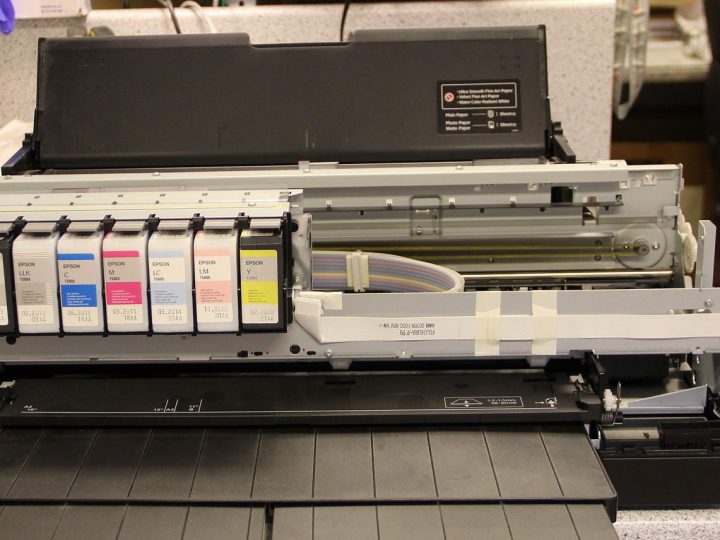
  • Epson: Patronenchip mit einer Büroklammer oder Stecknadel zurücksetzen, bei Patronen mit zwei Chips über ein kostenloses Reset Programm.
  • HP: Bestimmte Kontakte der Patrone in fester Reihenfolge abkleben und nach jedem Schritt eine Testseite drucken.
  • Brother: Ein Streifen Isolier oder Alu Klebeband über dem Sichtfenster soll die Patrone als voll melden, weil ein optischer Sensor den Füllstand misst.
  • Lexmark: Patronen entnehmen und das Gerät mindestens 60 Sekunden ausschalten.

Eine Voraussetzung nennt PCtipp ausdrücklich: Die Patrone muss zunächst als komplett leer gemeldet sein, bevor sich die Anzeige abschalten lässt. Zum Risiko widersprechen sich die Quellen. PCtipp erwähnt, laut einem Forum könne der Druckkopf Schaden nehmen, wenn ein Drucker mit leeren Farben zu drucken versucht, schränkt aber mit angeblich ein und nennt keinen Beleg. Canon und Techbook sagen dazu nichts. Eine Aussage zur Garantie macht keine Quelle, wer Chips manipuliert, trägt das Risiko also allein.

Scannen, Kopieren und die Bilanz

Zum Scannen oder Kopieren ohne Farbpatronen enthalten die Quellen praktisch nichts. Der PCtipp Beitrag trägt es zwar im Titel und bezieht sich auf ein Canon Multifunktionsgerät, beschreibt im Text aber nur das Abschalten der Füllstandsanzeige. Ob ein Gerät ohne Farbe überhaupt scannt, muss daher im Handbuch des eigenen Modells oder beim Hersteller nachgelesen werden.

Ein Nebenfall aus dem Heise Ratgeber betrifft Schwarz, das trotz voller Patrone grau oder blass kommt: Dort ist häufig im Treiber Schwarz als Graustufe eingestellt oder ausgeschlossen, oder eine zu niedrige Farbsättigung druckt Schwarz grau. Das hat mit leeren Farbpatronen nichts zu tun, wird aber leicht damit verwechselt. Als sichere Variante bleibt der Kauf von Druckerpatronen für das eigene Modell, denn die Experimente funktionieren laut Quellenlage nur mit Glück.

Hilft Schütteln oder ein Wasserbad bei eingetrockneter Tinte?
Die Quellen widersprechen sich. Heise sagt, bei eingetrockneter Tinte müsse die Patrone ersetzt werden. Techbook empfiehlt Schütteln und ein warmes Wasserbad, das in einigen Fällen helfe. Heise beschreibt zur Druckkopfreinigung ein Einweichen in destilliertem Wasser bei etwa 60 Grad über Nacht.
Gilt das auch für Nachbaupatronen?
Laut Techbook lassen sich nachgebaute Chips meist wiederholt zurücksetzen, was bei Originalpatronen nicht immer klappt. Ob das die Druckqualität oder den Druckkopf beeinflusst, beantwortet die Quelle nicht, und ein Hersteller äußert sich dazu ebenfalls nicht.
Wie aktuell sind diese Anleitungen?
Die Canon Handbücher und der PCtipp Beitrag stammen aus dem Jahr 2014 und nennen ältere Modelle. Techbook (2025) und Heise (2024) sind jünger, nennen aber keine Geräte, auf die ihre Aussagen zutreffen. Prüfen Sie daher immer das Handbuch Ihres Modells.
Computer

So können Sie einen geeigneten Drucker finden

In diesem Artikel geht es darum, wie Sie den Drucker für Ihren Computer finden können.

Wir geben Ihnen einige Tipps, worauf Sie bei der Auswahl des Druckers achten sollten, und stellen Ihnen die verschiedenen auf dem Markt erhältlichen Druckertypen vor. Am Ende dieses Artikels sollten Sie ein gutes Verständnis dafür haben, wie Sie einen richtigen Drucker für Ihre Zwecke auswählen.

Wenn Sie sich für einen neuen Drucker interessieren, sollten Sie sich unbedingt die Zeit nehmen, diesen Artikel zu lesen. Wir gehen auf alles ein, was Sie wissen müssen, um den optimalen Drucker für Ihren PC zu finden. Am Ende dieses Artikels sollten Sie ein gutes Verständnis für die verschiedenen Druckertypen haben, die es gibt, und wissen, wie Sie den guten Drucker für sich auswählen.

Drucker
Sie müssen einen Drucker auswählen, der mit Ihrem Computer kompatibel ist. Dazu müssen Sie die Spezifikationen sowohl Ihres PC als auch des Druckers überprüfen. Danach können Sie die Auswahl eingrenzen und den für Sie geeigneten Drucker finden.

Es ist wichtig, dass Sie auch die Kosten des Druckers berücksichtigen. Sie wollen einen Drucker finden, der in Ihrem Budget liegt. Sie sollten jedoch auch bedenken, dass die billigeren Modelle möglicherweise nicht die gleiche Qualität bieten wie die teureren Modelle.
Denken Sie auch an die Funktionen, die Sie bei einem Drucker benötigen.
Netzwerkdrucker
Es gibt einige Dinge, die Sie vor dem Kauf eines Druckers beachten sollten. Als Erstes sollten Sie sich überlegen, welche Art von Drucker Sie benötigen. Es gibt zwei Haupttypen von Druckern: Tintenstrahl- und Laserdrucker.

Tipps, wie Sie den richtigen Drucker für Ihren Windows Computer finden

Bei der Suche nach dem Drucker für Ihren Windows 10 Computer müssen Sie einige Dinge beachten.

Als Erstes sollten Sie die technischen Daten Ihres Computers prüfen und herausfinden, mit welchem Druckertyp er kompatibel ist. Danach können Sie die Auswahl eingrenzen und den für Sie geeigneten Drucker finden.

Drucker-Scanner
Es ist auch wichtig, die Kosten des Druckers zu berücksichtigen. Sie wollen einen Drucker finden, der in Ihrem Budget liegt. Sie sollten jedoch auch bedenken, dass die billigeren Modelle möglicherweise nicht die gleiche Qualität bieten wie die teureren Modelle.
Überlegen Sie sich auch, welche Funktionen Ihr Drucker haben muss. Benötigen Sie einen Drucker, der in Farbe drucken kann, oder brauchen Sie nur einen Schwarz-Weiß-Drucker? Dies sind nur einige der Dinge, die Sie beachten müssen.

Die verschiedenen Arten von Druckern auf dem Markt

Es gibt zwei Haupttypen von Druckern auf dem Markt: Tintenstrahl- und Laserdrucker. Tintenstrahldrucker sind der beliebteste Druckertyp für den Heimgebrauch. Sie sind in der Regel preiswerter als Laserdrucker und bieten eine breite Palette von Funktionen. Laserdrucker sind besser für den Gebrauch im Büro geeignet. Sie sind im Allgemeinen teurer als Tintenstrahldrucker, bieten aber eine höhere Druckqualität und sind schneller.

Die Vor- und Nachteile der einzelnen Druckertypen

Tintenstrahldrucker sind der beliebteste Druckertyp für den Heimgebrauch. Sie sind in der Regel billiger als Laserdrucker und bieten eine Vielzahl von Funktionen. Allerdings sind sie in der Regel langsamer als Laserdrucker und die Druckqualität ist nicht so gut.

Laserdrucker sind besser für den Einsatz im Büro geeignet. Sie sind im Allgemeinen teurer als Tintenstrahldrucker, bieten aber eine höhere Druckqualität und sind schneller. Sie können jedoch schwieriger zu bedienen sein und verfügen möglicherweise nicht über alle Funktionen, die Sie benötigen.

Drucker-Technologie
Jetzt, da Sie die verschiedenen auf dem Markt erhältlichen Druckertypen kennen, müssen Sie entscheiden, welcher Drucker für Sie der richtige ist. Dabei müssen Sie sowohl die Art des Computers als auch Ihr Budget berücksichtigen. Wenn Sie dies getan haben, sollten Sie in der Lage sein, einen perfekten Drucker für Ihre Anwendung zu finden.

Fazit

Für die Auswahl eines Druckers für Ihren Computer müssen Sie sowohl die Art Ihres Computers als auch Ihr Budget in Betracht ziehen. Sie müssen auch entscheiden, welche Funktionen Sie bei einem Drucker benötigen. Wenn Sie dies getan haben, sollten Sie in der Lage sein, den optimalen Drucker für Ihre Bedürfnisse zu finden.


Kundenstimme abgeben | Impressum | Datenschutzerklärung

Nach oben scrollen