
Ein Diashow Programm sollte Bilder und Videos für Smart TVs, Tablets, Beamer und Computer so ausgeben, dass Auflösung, Seitenverhältnis, Ton und Steuerung zum Abspielgerät passen.
Bei der Wiedergabe auf einem Smart TV zählt vor allem die Bildschärfe. Fotos mit zu geringer Auflösung wirken auf großen Bildschirmen weich oder pixelig. Vor dem Export sollte geprüft werden, ob das Projekt in Full-HD oder 4K angelegt wird und ob die Ausgangsbilder diese Größe tragen.
Tablets stellen andere Anforderungen. Der Bildschirm ist kleiner, wird aber aus kurzer Entfernung betrachtet. Text, Untertitel und Schaltflächen müssen klar lesbar bleiben. Ein Diashow Programm sollte deshalb eine Vorschau für Querformat und Hochformat zulassen, damit Bildausschnitt und Schrift nicht verrutschen.
Kurze Information
- Wiedergabe auf Smart TVs, Tablets, Monitoren und Beamern vorbereiten.
- Auflösung, Seitenverhältnis und Exportformat vor dem Speichern festlegen.
- Übergänge passend zum Anlass und zur Bildfolge wählen.
- Tonspur, Untertitel und Bilddauer gemeinsam prüfen.
- Ken-Burns-Effekt sparsam für Zoom und Schwenk einsetzen.
- Persönliche Fotos vor öffentlicher Weitergabe schützen.
Die Übertragung auf Fernseher kann per Videodatei, USB-Stick, Netzwerkfreigabe oder Streaming erfolgen. Jede Variante hat eigene Grenzen. Manche Fernseher spielen bestimmte Codecs nicht ab, andere schneiden Ränder ab oder ändern Farben. Eine kurze Testdatei auf dem Zielgerät verhindert spätere Probleme. Für Tablets ist die Bedienung während der Präsentation wichtig. Wenn manuell weitergeschaltet wird, sollte die Steuerung nicht versehentlich Bildwechsel auslösen. Bei automatischer Wiedergabe müssen Bilddauer und Übergänge vorher sauber eingestellt werden.
Private Fotos brauchen Schutz, wenn sie auf mehreren Geräten liegen. Vor dem Teilen sollte geklärt sein, ob Gesichter, Orte oder persönliche Details sichtbar sind. Für Familienbilder, Vereinsmaterial oder Kundenprojekte empfiehlt sich eine getrennte Ablage mit klarer Freigabe. Beim Export sollte die Projektdatei zusätzlich gespeichert werden. Die fertige Videodatei ist praktisch für die Wiedergabe, aber spätere Änderungen an Reihenfolge, Text oder Musik gelingen besser mit der bearbeitbaren Datei.
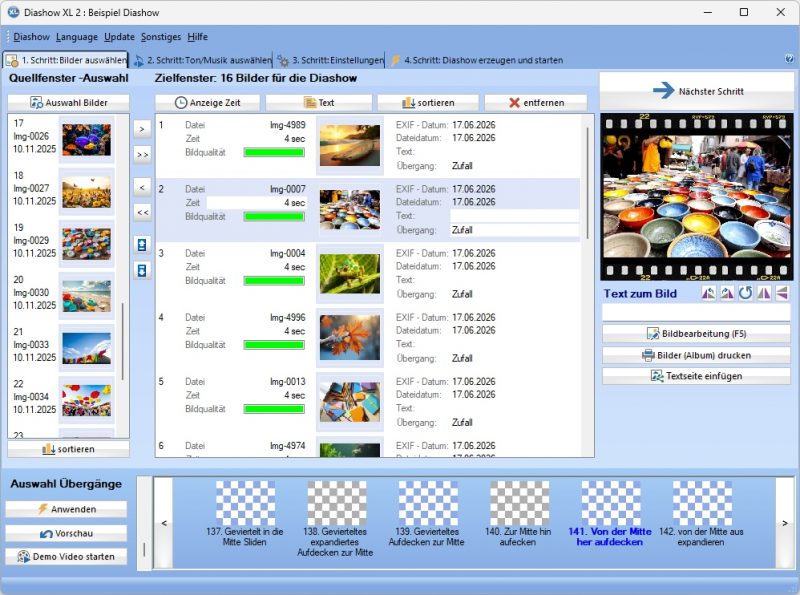
Funktionen von Diashow Programmen für Smart TVs und Tablets
Für Smart TVs und Tablets sind diese Funktionen in einem Diashow Programm relevant:
- Export in Full-HD oder 4K für große Bildschirme.
- Unterstützung von MP4 für stabile Wiedergabe.
- Anpassung an 16:9, 4:3, 1:1 und Hochformat.
- Vorschau für Tablet im Quer- und Hochformat.
- Bilddauer pro Foto einstellen.
- Übergänge mit festgelegter Dauer nutzen.
- Musikspur mit Einblendung und Ausblendung steuern.
- Untertitel mit Abstand zum Bildrand setzen.
- Exporttest auf Smart TV oder Tablet durchführen.
- Projektdatei für spätere Korrekturen sichern.
- Bilder nach Datum, Thema oder eigener Reihenfolge sortieren.
- Hochformatfotos gesondert auf Randflächen prüfen.
- Tonlautstärke auf dem Zielgerät testen.
- Persönliche Alben getrennt von öffentlichen Dateien speichern.
Diashow Programm und Übergänge
Ein Diashow Programm wird für Feiern, Schulungen, Produktfolgen, Reiseberichte, Vereinsrückblicke und Präsentationen genutzt, wobei Übergänge den Ablauf zwischen den Motiven bestimmen.
Bei privaten Feiern stehen Erinnerungen im Mittelpunkt. Hochzeiten, Geburtstage, Reisen oder Jubiläen profitieren von ruhigen Übergängen und verständlicher Reihenfolge. Zu auffällige Effekte lenken von den Personen und Momenten ab. In Unternehmen werden Diashows für Messen, Wartezonen, Schulungen und Projektberichte verwendet. Der Betrachter soll ohne lange Erklärung erkennen, was gezeigt wird. Deshalb sind klare Bildgruppen, kurze Titel und ein einheitliches Erscheinungsbild wichtig. Im Unterricht können Bildfolgen Abläufe zeigen, etwa Experimente, historische Ereignisse oder Projektphasen. Übergänge sollten hier Orientierung schaffen und nicht als Showeffekt auftreten. Eine kurze Textzeile pro Bild reicht meist aus.
Für Fotografen und Gestalter ist die Reihenfolge der Bilder entscheidend. Eine gute Präsentation beginnt mit einem starken Einstieg, führt durch passende Serien und endet mit einem ruhigen Schlussbild. Übergänge sollten den Blick auf die Motive lenken. Bei Videoportalen muss die Diashow schneller zum Thema kommen. Titelbild, erste Sekunden und Ton entscheiden über den Einstieg. Das Diashow Programm sollte deshalb Vorschau, Schnittpunkte und Exportqualität gut kontrollierbar machen. Übergänge wie Blende, Schnitt, Schwenk oder Zoom sollten je nach Abschnitt gewählt werden. Ein Wechsel der Übergangsart ist sinnvoll, wenn ein neues Kapitel beginnt. Dauernde Effektwechsel schwächen dagegen die Bildwirkung.
Diashow Programme und Bildschirmauflösungen
Die Bildschirmauflösung muss vor dem Export im Diashow Programm festgelegt werden, damit Bilder, Text und Ränder auf dem Zielgerät korrekt erscheinen.
Full-HD mit 1920 x 1080 Pixeln reicht für Fernseher, Beamer und Webvideos in zahlreichen Fällen aus. Für große 4K-Fernseher kann 3840 x 2160 Pixel sinnvoll sein, wenn das Ausgangsmaterial genug Bilddaten enthält. Eine höhere Ausgabe bringt wenig, wenn die Fotos zu klein sind. Das Seitenverhältnis ist genauso wichtig wie die Auflösung. Querformat in 16:9 passt gut zu den meisten Fernsehern. Hochformatfotos erzeugen seitliche Flächen oder benötigen einen Ausschnitt. Dieser Ausschnitt sollte manuell geprüft werden, damit Köpfe, Gebäude oder Text nicht abgeschnitten werden. Bilddateien müssen nicht immer in voller Kameragröße verarbeitet werden. Sehr große Fotos können Vorschau und Export verlangsamen. Für eine Full-HD-Ausgabe reicht eine angepasste Bildgröße, solange die Qualität sauber bleibt. Vor dem Verkleinern sollte eine Originalkopie erhalten bleiben.
Text braucht Sicherheitsabstand zum Rand. Fernseher und Projektoren zeigen Randbereiche nicht immer vollständig. Untertitel, Logos und Datumsangaben sollten daher nicht direkt am Bildende stehen. Für Reiseberichte kann ein Diashow Programm für automatisch eingeblendete Bildtitel Aufnahmeort und Datum sichtbar machen. Ein Test auf dem Zielgerät ist verlässlicher als die Vorschau am Computer. Auch Farben und Kontrast können je nach Gerät abweichen. Ein Tablet wirkt heller als ein Beamer in einem hellen Raum. Dunkle Fotos oder feine Linien sollten vor der Vorführung geprüft werden. Falls nötig, werden Helligkeit und Kontrast behutsam angepasst. Beim Speichern sollte ein Exportprofil gewählt werden, das zum Gerät passt. MP4 mit H.264 ist für Smart TVs und Tablets häufig stabil. Vor der endgültigen Weitergabe empfiehlt sich eine kurze Datei mit typischen Bildern, Texten und Ton.
Ken-Burns-Effekt mit einem Diashow Programm
Der Ken-Burns-Effekt bewegt ein Foto durch langsamen Zoom oder Schwenk und kann statische Motive lebendiger wirken lassen.
Der Effekt eignet sich für Landschaften, Architektur, Gruppenbilder oder Detailaufnahmen, wenn der Blick des Zuschauers geführt werden soll. Ein langsamer Zoom auf ein Motiv kann Ruhe erzeugen. Ein zu schneller Schwenk wirkt dagegen nervös und lenkt vom Bild ab. Start- und Endpunkt müssen bewusst gesetzt werden. Der Startpunkt zeigt den gesamten Zusammenhang, der Endpunkt lenkt auf ein Detail. Bei Gesichtern sollte der Zielbereich vorsichtig gewählt werden, damit die Bewegung nicht unnatürlich wirkt. Ken Burns passt nicht zu jedem Bild. Fotos mit Text, Plakaten oder feinen Tabellen sollten möglichst ruhig bleiben, weil Bewegung die Lesbarkeit mindert. Auch sehr kleine Bilddateien können beim Hineinzoomen sichtbar an Schärfe verlieren.
Die Effektlänge sollte zur Bilddauer passen. Wenn ein Bild nur wenige Sekunden sichtbar ist, bleibt kaum Zeit für einen ruhigen Schwenk. Bei längerer Standzeit kann die Bewegung langsam erfolgen und am Ende kurz stehen bleiben. In Verbindung mit Musik wirkt der Effekt stärker. Bildbewegung und Ton sollten denselben Rhythmus tragen. Ein ruhiger Abschnitt verträgt langsame Bewegung, ein schneller Teil kann mit klaren Schnitten besser wirken als mit dauerndem Zoom. Vor dem Export sollte der Effekt in voller Auflösung geprüft werden. Auf dem großen Bildschirm fallen ruckelige Bewegungen, abgeschnittene Details oder unscharfe Endpunkte sofort auf.
Ken Burns Effekt in Diashows – Was ist das?
| Aspekt | Beschreibung | Technik | Umsetzung | Gestaltung | Beispiel |
|---|---|---|---|---|---|
| Bewegung | langsamer Zoom oder Schwenk über ein Foto | Startpunkt und Endpunkt setzen | ruhige Dauer wählen | Motiv im Blickzentrum halten | Reisefoto mit Landschaft |
| Bildauswahl | Motive mit klarer Struktur verwenden | hohe Auflösung nutzen | Details nicht zu stark vergrößern | ruhige Bildbereiche bevorzugen | Architekturaufnahme |
| Erzählung | Blickführung innerhalb eines Fotos | vom Überblick zum Detail | Kapitelübergänge planen | Bewegung nicht übertreiben | Projektverlauf |
| Ton | Musik begleitet die Bewegung | Lautstärke anpassen | Schwenk an Musikabschnitt koppeln | keine hektischen Wechsel | Jahresrückblick |
| Text | kurze Hinweise ergänzen das Bild | Untertitel mit Randabstand setzen | Text während Bewegung lesbar halten | Kontrast beachten | Lehrpräsentation |
| Kontrolle | Wiedergabe auf Zielgerät prüfen | Testexport erstellen | Ruckler und Zuschnitt prüfen | Endpunkt sauber setzen | Smart-TV-Vorführung |

